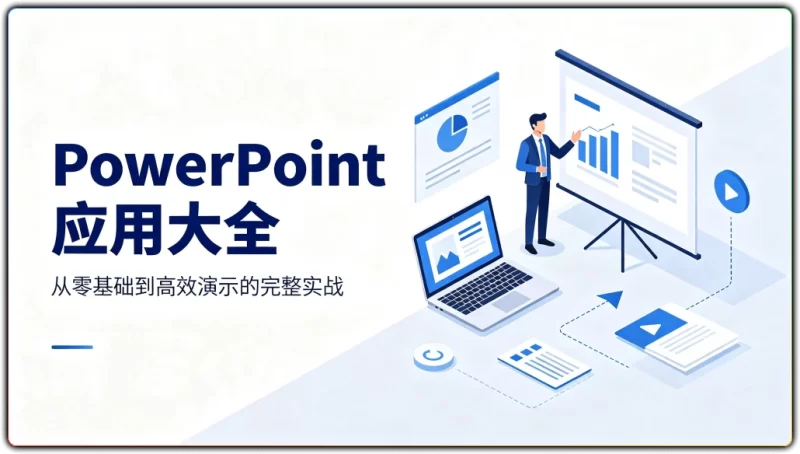




PowerPoint应用大全是一套覆盖十大核心模块的系统化PPT制作教程,从基础操作、母版设计到动画切换、音视频嵌入逐一拆解。每章配备练习文件与视频讲解,帮助职场新人和进阶用户快速建立完整的演示文稿制作能力,真正把幻灯片做成有说服力的作品。
![图片[1]-PowerPoint应用大全丨PPT制作到高效演示实战教程-资源汇集](https://viptu.cn/wp-content/uploads/2026/07/202607084826-1024x581.webp)
![图片[2]-PowerPoint应用大全丨PPT制作到高效演示实战教程-资源汇集](https://viptu.cn/wp-content/uploads/2026/07/202607084842-1024x372.webp)
![图片[3]-PowerPoint应用大全丨PPT制作到高效演示实战教程-资源汇集](https://viptu.cn/wp-content/uploads/2026/07/202607084859-1024x477.webp)
为什么你用了几年PPT还是做不好
说实话,我见过太多人用了好几年PowerPoint,水平依然停留在”打字加贴图”的阶段。不是他们笨,而是从来没人告诉他们一条从底层逻辑到高级技巧的完整路径。
这套教程的设计思路很讨巧:先搭框架,再填细节,最后做输出。每一章都有独立的练习文件和对应的视频讲解,学完就能上手练,不用对着屏幕干瞪眼。对于自学能力一般的朋友来说,这种”手把手带着走”的结构比零散看博客文章高效太多了。
基础操作:把地基打牢
新建与页面设置
一切从新建演示文稿开始。教程会带你熟悉文件选项卡的核心功能,搞清楚4:3和16:9两种页面比例到底什么场景该用哪个。别小看这个选择——投屏会议用16:9,打印讲义可能4:3更合适,选错了后面全得返工。
另外还讲了怎么自定义操作界面,把高频工具 pin 到快速访问栏。这个习惯一旦养成,效率提升是肉眼可见的。
内容创建与排版
这块内容很扎实,几个实用技巧值得单独拎出来说:
- Word文档导入PPT:已有文案不想重新敲?直接从Word大纲生成幻灯片,效率直接翻倍。
- 大纲视图创建幻灯片:适合习惯先理清逻辑再填内容的用户。
- 字体与段落设置:字号层级、行距、对齐方式,这些细节决定了页面看起来专不专业。
- 项目符号与编号:让信息层次一目了然,告别大段文字堆砌。
- 分节功能:幻灯片超过20页的时候,分节管理真的能救命。
图片基础认知
教程专门用两节内容讲常见图片格式的区别——JPG适合照片、PNG适合透明背景、GIF适合简单动图——以及像素和分辨率的关系。这部分看似基础,但恰恰是很多人做出”模糊PPT”的根源。你插入的图片本身分辨率就不够,再怎么调参数也救不回来。
主题、母版与模板:统一视觉的关键
主题一键换装
PowerPoint内置的主题系统能快速统一配色、字体和效果风格。但说实话,内置主题用的人太多了,真正拉开差距的是学会自定义主题,让品牌色贯穿每一页。教程在这块讲得比较细,从配色方案到字体组合都有涉及。
母版:高效排版的底层引擎
幻灯片母版是这套教程里我个人认为含金量最高的部分。掌握母版意味着什么?
- 批量修改所有页面的Logo位置、页脚信息,不用一页一页改
- 预设多种版式,新建幻灯片时直接调用
- 锁定背景图形,防止手滑误操作破坏整体设计
很多公司做品牌PPT模板,本质上就是在母版层面做文章。学会了这个,你给团队做模板的能力直接上一个台阶。
背景与模板
背景填充支持纯色、渐变、图片、图案四种方式,教程都做了演示。还有一个很实用的操作:把做好的文件另存为模板格式(.potx),团队共享时一键套用,省掉大量重复劳动。
图片处理:让视觉素材真正为内容服务
美化与对齐
插入图片只是第一步。教程覆盖了图片裁剪、艺术效果、颜色调整等美化操作,还有多张图片的智能对齐与分布技巧。做过PPT的都知道,几张图片对不齐,整个页面就显得很业余。这块练熟了,版面整洁度会有质的飞跃。
删除背景
PowerPoint自带的删除背景功能,处理简单主体时效果相当不错,省得专门打开Photoshop。教程通过实际案例演示了怎么精细调整保留区域,抠个产品图、人物照完全够用。
相册与压缩
- 创建相册:批量导入图片并自动生成带说明文字的相册页面,做汇报展示特别方便。
- 压缩图片:PPT文件动辄几十MB发不出去?压缩图片能在几乎不损失画质的前提下大幅减小体积,邮件发送和在线分享都轻松了。
表格、图表与SmartArt:数据可视化三板斧
表格创建与Excel联动
除了手动创建表格,教程还演示了直接从Excel复制数据到PPT的方法。保留格式的同时支持后续编辑,做数据汇报的时候特别省事。
图表制作
柱状图、折线图、饼图这些常见图表类型都有覆盖。重点不只是”怎么插入”,而是怎么调整样式让图表跟整体设计风格统一。很多人图表做得出来,但配色跟页面格格不入,教程在这块给了不少实用建议。
SmartArt图形
流程图、组织结构图、循环图——SmartArt能把抽象的逻辑关系变成直观的图形表达。这在职场汇报中极其常用,说它是PPT高手的”偷懒神器”一点不夸张。三分钟搞定的事,手动画可能要半小时。
切换与动画:让演示有节奏感
幻灯片切换
切换效果控制的是页面之间的过渡方式。教程的态度很明确:克制使用,统一风格、控制时长。花哨的切换效果除了分散观众注意力,没有任何加分项。
动画设计
动画是PPT的灵魂,也是最容易被滥用的部分。教程从动画基础讲起,覆盖进入、强调、退出、路径四大类型,并针对图片动画和表格动画给出了具体的应用场景。
核心原则就一条:动画为内容服务,而非炫技。好的动画让观众跟着你的节奏走,烂的动画让观众觉得你在表演杂技。
音视频嵌入:打造多媒体演示
插入音频
支持插入本地音频文件,可以设置为跨幻灯片播放或者作为背景音乐循环。教程详细讲了音频的裁剪、淡入淡出和触发方式,做培训课件或者产品展示的时候很实用。
插入视频
本地视频和在线视频都能嵌入。教程演示了视频裁剪、封面设置、播放控制等操作。关键点在于让视频片段精准服务于演示节奏,而不是为了放视频而放视频。
放映设置与输出:最后一公里
放映控制
这块内容很容易被忽略,但实际场景中非常关键:
- 排练计时:提前录制每页的停留时间,实现无人值守自动播放。展厅循环播放、前台展示都用得上。
- 隐藏幻灯片:某些页面只在特定场合展示?隐藏起来,需要时再调出,不用临时删了再加。
- 自定义放映:同一份PPT,针对不同受众创建不同的放映方案。给领导看和给客户看,内容侧重本来就不一样。
跨设备转移
换电脑演示时字体丢失、链接失效——这个坑我踩过太多次了。教程讲了打包成CD和嵌入字体两种方法,确保在任何设备上都能完美还原。经常外出演示的朋友,这节一定要认真看。
打印与导出
教程覆盖了四种常用输出方式:打印为讲义(每页多张幻灯片)、导出为PDF方便分享存档、导出为Word大纲便于二次编辑、导出为图片用于社交媒体或网页嵌入。基本涵盖了日常工作中所有输出需求。
这套教程到底适合谁
说白了,只要你工作中需要用到PPT,这套教程基本都能帮上忙。职场新人可以从零建立完整的认知框架,不用东拼西凑找教程;行政和市场人员能快速掌握高频操作,日常出图效率肉眼可见地提升;教师和培训师学会动画与音视频嵌入之后,课件生动程度完全不是一个级别;就算是已经用了好几年PPT的进阶用户,母版、模板、自定义放映这些高级功能也值得查漏补缺。
















暂无评论内容